Capítulo 7 · App do Atleta
Progresso: as marcas, o ranking e a frequência
O Progresso responde três perguntas em três leituras: o que você bateu, onde você está na organização e você está treinando.
Onde: aba Progresso
Visão geral
Seção intitulada “Visão geral”O Progresso responde três perguntas em três leituras: o que você bateu, onde você está na organização e você está treinando. As suas marcas vêm primeiro, depois o ranking da organização, e a tela fecha na frequência: o período, o placar de três números e a grade dos seus dias. As ações moram nas seções que as explicam: Registrar ao lado de Marcas, Histórico completo no pé da lista, Ver tudo ao lado do Ranking.
Nada fica dentro de moldura. As seções se separam pelo título e por filetes finos, como o resto do app, e os dois filtros — o recorte do ranking e o período — são abas: o escolhido ganha um traço grosso embaixo.
Quando usar
Seção intitulada “Quando usar”- Para saber, em três segundos, se você está aparecendo — e em quais dias não apareceu.
- Para conferir o que bateu no período e quando.
- Para ver onde você está na organização num recorte que interessa a você.
- Para lançar um 1RM ou benchmark antigo.
Pré-requisitos
Seção intitulada “Pré-requisitos”- Ter matrícula ativa num programa (é ela que diz quais dias são de treino). Sem ela a tela não some — ela mostra traços onde não há dado e a grade fica toda em descanso.
- Ter histórico, ou lançar o primeiro recorde.
Passo a passo (por região)
Seção intitulada “Passo a passo (por região)”A lista traz as suas três marcas mais recentes. A primeira vem em destaque: a etiqueta PR quando ela é a sua melhor, o movimento, o contexto (1RM · 14 Ago), o valor e o ganho em verde com a seta quando houve melhora. Abaixo dela, as duas seguintes em uma linha cada.
- + Registrar, ao lado do título, abre a folha de lançar uma marca.
- Histórico completo, no pé da lista, abre a tela de Recordes.
Ranking da organização
Seção intitulada “Ranking da organização”As abas com os recortes que a organização publica (até três; o resto está em Ver tudo), e abaixo o quadro: os três primeiros e a sua linha, destacada em azul de ponta a ponta da tela, com a etiqueta Você.
Quando você não está no Top 3, entra uma faixa de lacuna entre o 3º e você, dizendo quantos atletas estão no meio — 2 atletas entre você e o 3º. É a distância virando informação, em vez de a numeração pular sem explicação.
Ver tudo abre o quadro completo já no recorte que você estava olhando, com os filtros de scaling, sexo e divisão.
A frequência — o período, o placar e a grade
Seção intitulada “A frequência — o período, o placar e a grade”No começo da seção Frequência, quatro abas: 30D · 90D · 6M · TUDO. A tela abre em 90D. Trocar o período refaz o placar e a grade juntos — e só eles: as marcas e o ranking, lá em cima, não mudam com ele.
O placar — três números
Seção intitulada “O placar — três números”Três colunas de largura igual, separadas por filetes, logo abaixo do período.
| Coluna | O que é |
|---|---|
| Aderência | quantos, dos dias que o seu programa pediu no período, você treinou |
| Recordes | quantas marcas suas foram batidas dentro do período |
| Ranking | a sua colocação no recorte que o ranking está mostrando, e de quantos atletas |
A aderência muda de cor: verde de 80% para cima, tinta normal entre 62% e 79%, e vermelha abaixo de 62%. A legenda embaixo diz a conta — 21/45 dias.
A grade — um quadrado por dia
Seção intitulada “A grade — um quadrado por dia”Sete linhas (segunda a domingo) por uma coluna por semana. Cada quadrado é um dia, e há três estados:
| Quadrado | O que quer dizer |
|---|---|
| Treinado | o programa pediu treino nesse dia e você registrou |
| Perdido | o programa pediu treino e não houve registro |
| Descanso | o programa não pediu nada nesse dia |
A legenda embaixo da grade nomeia os três — ela é obrigatória, porque sem ela o quadrado riscado do “perdido” parece um defeito da tela.
A tela de Recordes
Seção intitulada “A tela de Recordes”Onde: Progresso › Recordes
A tela abre em duas abas: Meus recordes e Ranking.
Meus recordes é uma lista só, separada por Tipo: primeiro os seus recordes por tipo de marca (Carga máxima, Reps unbroken, Reps no tempo, Tempo p/ reps, Distância) e, na sequência, os benchmarks por classe (Girls, Heroes, Benchmarks). Tocar num benchmark abre a prescrição dele.
Modalidade — o primeiro corte da lista
Seção intitulada “Modalidade — o primeiro corte da lista”Acima do Tipo fica a faixa Modalidade, e é por ela que se chega a um recorde sem rolar a lista inteira: escolha a modalidade, depois o movimento.
| Modalidade | O que ela junta |
|---|---|
| Strength & Weightlifting | levantamento e força com barra e halteres |
| Gymnastics | ginástica — barra, argola, parada de mão |
| Bodyweight | peso do corpo |
| Conditioning | condicionamento — corrida, remo, bike, corda |
| Benchmarks | os WODs de referência (Girls, Heroes…) |
| Sem modalidade | as suas marcas que ainda não têm uma, com o número delas no chip |
No topo, três ícones:
| Ícone | O que faz | Onde aparece |
|---|---|---|
| Lupa | busca por nome — olha os seus recordes e os benchmarks ao mesmo tempo | só em Meus recordes |
| Configurações | alterna entre Meus recordes (padrão) e Todos os movimentos | só em Meus recordes |
| Mais | abre Registrar recorde | nas duas abas |
Em Todos os movimentos, entram também os que você ainda não registrou, com um traço no lugar da marca — tocar num deles já abre o registro com o movimento escolhido. Quais movimentos podem virar recorde é o head coach quem define.
Abrir um recorde: a evolução daquela marca
Seção intitulada “Abrir um recorde: a evolução daquela marca”Toque numa linha e ela abre a história daquela marca, em dois blocos: o card de duas faces no topo e o Ranking da organização logo abaixo.
O card de duas faces. Ele é uma moeda: de um lado a progressão, do outro as marcas. Toque nele e ele vira.
| Face | O que mostra |
|---|---|
| Progressão (a que abre) | melhor, último, a variação entre as duas últimas e o gráfico ao longo do tempo |
| Marcas | todas as tentativas, da mais recente para a mais antiga, com um troféu na que é a sua melhor e uma lixeira em cada uma |
A faixa no alto do card diz em que face você está e nomeia a outra — PROGRESSÃO / MARCAS de um lado, 4 MARCAS / GRÁFICO do outro. Toque na faixa para virar. Do lado do gráfico, o card inteiro vira; do lado das marcas, só a faixa — para o toque não escapar da lixeira.
O Ranking da organização. Logo abaixo do card, sem tocar em nada: os cinco primeiros da organização naquele movimento e naquele tipo, com quantos atletas o quadro tem. É a mesma marca lida de duas formas — o número é seu no card de cima, e é da organização aqui.
- A sua linha vem destacada quando você está entre os cinco.
- Quando não está, a sua posição aparece logo abaixo do quadro, com a sua marca — você nunca precisa procurar onde ficou.
- Ver ranking completo abre o quadro cheio: a organização inteira, com os filtros de scaling, sexo e divisão. Voltar devolve a história aberta onde você estava.
Excluir uma marca lançada errada
Seção intitulada “Excluir uma marca lançada errada”Vire o card para a face Marcas: cada tentativa tem uma lixeira. Toque nela e o app pede confirmação dizendo o movimento, o valor e a data — para você não apagar a linha de cima por engano.
Abrir um benchmark: o que é aquele WOD
Seção intitulada “Abrir um benchmark: o que é aquele WOD”Toque num benchmark e você vê o que ele é antes de qualquer comparação: a sua melhor marca no topo e, abaixo, a prescrição — movimento, quantas repetições e a carga quando houver, com os descansos e os complexes na ordem. A nota do coach, quando existe, vem no fim. O quadro da organização continua a um toque, no botão Ver o quadro, no rodapé.
Registrar recorde
Seção intitulada “Registrar recorde”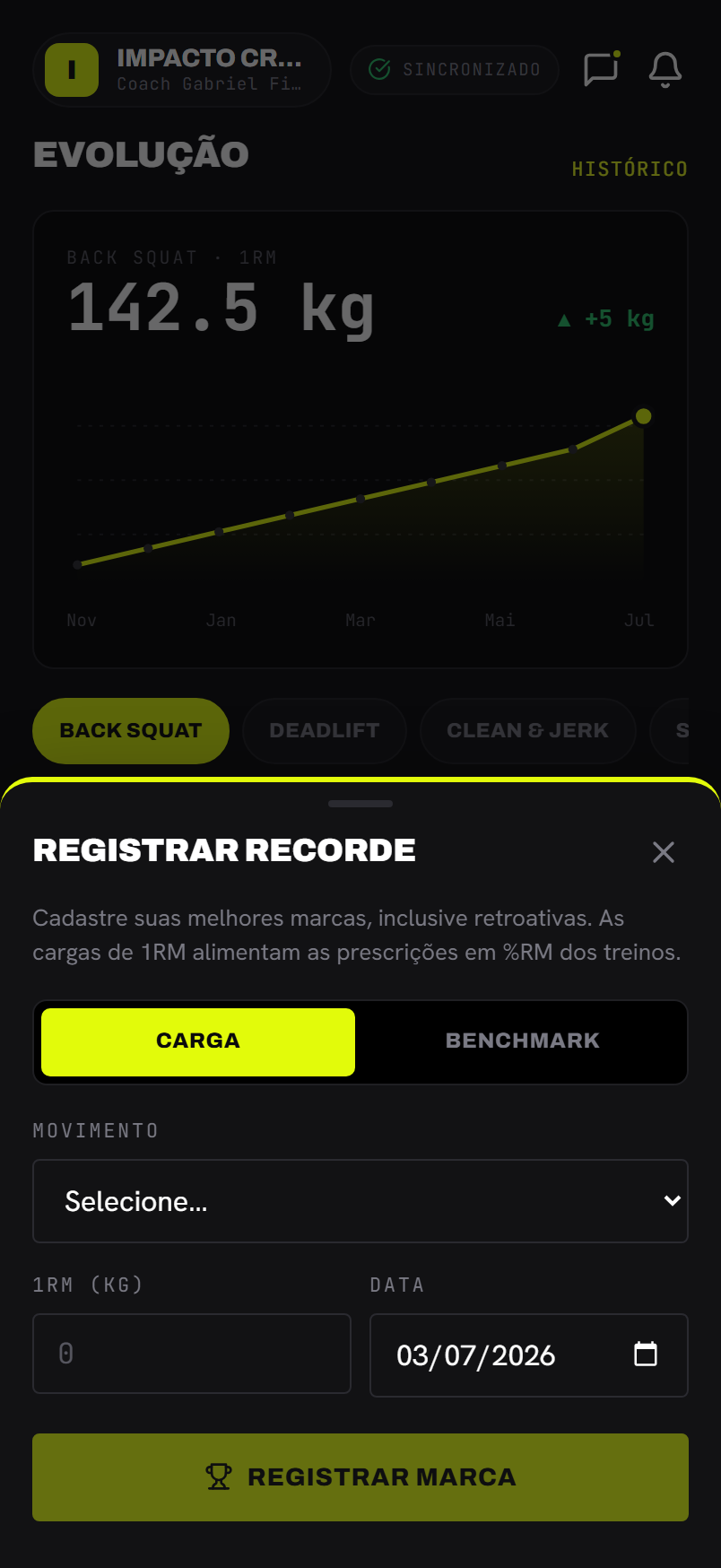
Toque no + (topo direito da tela de Recordes, e também do detalhe de um recorde) ou em “Registrar recorde”:
- Carga — escolha o movimento, informe o 1RM e a data.
- Benchmark — escolha o benchmark, informe o score e a data.
- Outros — reps unbroken, reps num tempo, tempo para reps, distância.
- Salvar mantém a folha aberta (para lançar vários de uma vez) e limpa os campos.
O quadro da organização
Seção intitulada “O quadro da organização”Dentro de Recordes, a aba Ranking abre o quadro da organização: o mesmo que o coach vê. É onde o card “Leaderboard” do Progresso foi parar.
Ele tem duas portas, e a diferença é o que você já sabe quando entra. Pela aba Ranking você chega sem recorte escolhido e navega pelos filtros; pelo botão do rodapé — Ver ranking completo dentro de um recorde, Ver o quadro dentro de um benchmark — você chega já no quadro daquela marca.
- Fonte — Recordes ou Benchmarks.
- Recorte — qual quadro (“Back Squat”, “Fran”), com quantos atletas ele tem.
- Filtros — scaling, sexo e divisão.
Cada linha mostra colocação, nome, o scaling e a procedência da marca (no treino quando ela saiu de um registro, autodeclarado quando foi cadastrada à mão), e o valor.
Quando você não tem colocação naquele recorte, o rodapé continua lá — com um traço no lugar do número, a sua marca quando existe, e a frase que diz o motivo: “Você ainda não tem marca nesse recorte.”, ou “Você está fora desta categoria.” quando os filtros apontam para um corte que não é o seu (o quadro feminino, uma divisão que não é a sua).
Campos & validações
Seção intitulada “Campos & validações”| Campo | O que é | Obrigatório | Regra |
|---|---|---|---|
| Levantamento | 1RM a exibir | — | seleção |
| Movimento / Benchmark | O que registrar | Sim | do catálogo |
| 1RM / Score | O valor | Sim | número |
| Data | Quando | Sim | padrão hoje; pode retroagir |
Estados
Seção intitulada “Estados”- Carregando: blocos cinzas parados no lugar das marcas, do ranking e da frequência.
- Sem matrícula: placar com traços, grade inteira em descanso — e todas as seções no lugar.
- Sem marcas: a lista de Marcas convida a registrar a primeira; nada mais desaparece.
- Sem ranking na organização: a seção explica que o coach ainda não abriu um recorte.
- Com dados: três marcas, o quadro da organização, o placar e a grade.
Erros comuns / troubleshooting
Seção intitulada “Erros comuns / troubleshooting”- “Minha carga no treino está estranha.” — Atualize o 1RM do movimento aqui; o Detalhe recalcula.
- “O placar está todo com traços.” — Ou você ainda não tem matrícula ativa num programa — e sem programa não há dia prescrito, então não há aderência a calcular —, ou ainda não registrou nada. Comece registrando os treinos.
- “Treinei num dia e o quadrado ficou de descanso.” — Esse dia não era de treino no seu programa. O registro está guardado e aparece no Calendário; ele só não entra na conta da aderência, porque ninguém o prescreveu.
- “Onde foi parar o gráfico de evolução do 1RM?” — Ele mora na história de cada marca: Histórico completo › toque no movimento. É a mesma curva, agora ao lado das tentativas que a formaram.
- “Onde foi parar o Volume?” — Ele saiu do Progresso no telefone e continua na versão de tela grande.
- “Não acho um movimento no seletor de recorde.” — Só entram os movimentos liberados para recorde pelo head coach.
- “Minha marca aparece como ‘autodeclarado’ e eu fiz no treino.” — Ela foi cadastrada à mão, não derivada de um registro. Acontece, por exemplo, quando um resultado antigo é excluído e o número é re-digitado aqui.
- “Apaguei um resultado e perdi o 1RM.” — Excluir um resultado apaga também o que ele derivou — inclusive o recorde. Como o 1RM resolve as cargas em
%1RM, re-cadastre a marca aqui. - “Apaguei a marca e o treino continua lá.” — É o esperado, e é o caminho inverso do de cima: excluir uma marca não mexe no treino. Um apaga o outro; o outro não apaga o um.
- “Só aparece uma modalidade na faixa.” — A modalidade sai da Biblioteca do coach, e só os movimentos que ele liberou para recorde a têm. Enquanto essa lista for de um tipo só, a faixa terá um balde só — ela cresce quando ele liberar movimentos de ginástica, peso do corpo e condicionamento.
- “Minha marca caiu em Sem modalidade.” — O movimento dela ainda não foi nomeado pelo coach, ou o nome não bate com o da Biblioteca. A marca continua sua e continua inteira — avise o coach e ela muda de balde sozinha, com o histórico junto.
O que o coach vê
Seção intitulada “O que o coach vê”Os mesmos PRs, a mesma aderência e o volume aparecem no perfil do atleta no painel do coach — é o retrato do seu progresso que ele usa para ajustar o plano. A aderência que ele lê sai da mesma conta da sua grade: o dia que ficou riscado para você é o dia que ficou de fora para ele.