Capítulo 1 · App do Atleta
Acesso: login, cadastro, aprovação e boot
Antes de treinar, você entra.
Onde: telas de entrada, antes do app
Visão geral
Seção intitulada “Visão geral”Antes de treinar, você entra. Esta página cobre o login (e-mail/senha ou social), o cadastro e a aprovação do coach, a tela de boot e como a sessão se mantém. É a porta de entrada do app.
Quando usar
Seção intitulada “Quando usar”- No primeiro acesso (cadastro + aprovação).
- Sempre que abrir o app numa sessão nova.
Pré-requisitos
Seção intitulada “Pré-requisitos”- Um convite ou um cadastro na organização do seu head coach (a aprovação é dele).
Passo a passo (por região)
Seção intitulada “Passo a passo (por região)”Abertura
Seção intitulada “Abertura”Ao abrir o app, você vê a marca se construir — quatro traços que crescem, cada um no próprio sentido, até formar o A do Atleta. Leva menos de um segundo. É a mesma marca que fica com você depois: o app não “abre”, ele continua.
Quando a marca fecha, você cai direto no Hoje se já estava logado, ou na tela de acesso se não estava. Você nunca vê o formulário de login “piscar” antes de o app decidir.
Debaixo da marca há um filete fino que se preenche em quatro degraus, um por traço da letra. Ele não mede o carregamento — o app não sabe quantos bytes faltam, e uma barra que corre sozinha promete um progresso que ninguém pode cumprir. O que ele acompanha é a própria marca se montando, que é a única coisa que aquela tela sabe. Se a espera se alongar, o nome da sua organização aparece ao lado da palavra Carregando — e a abertura segue mesmo com internet ruim, sem ficar presa.
No app do celular não há o filete: a marca é o progresso. Se a espera passar do primeiro ciclo, o A segura um instante, recolhe e se monta de novo — e segue assim até o app terminar de abrir. Uma letra parada na tela é o que parece travado; uma que se remonta diz que o app continua trabalhando.
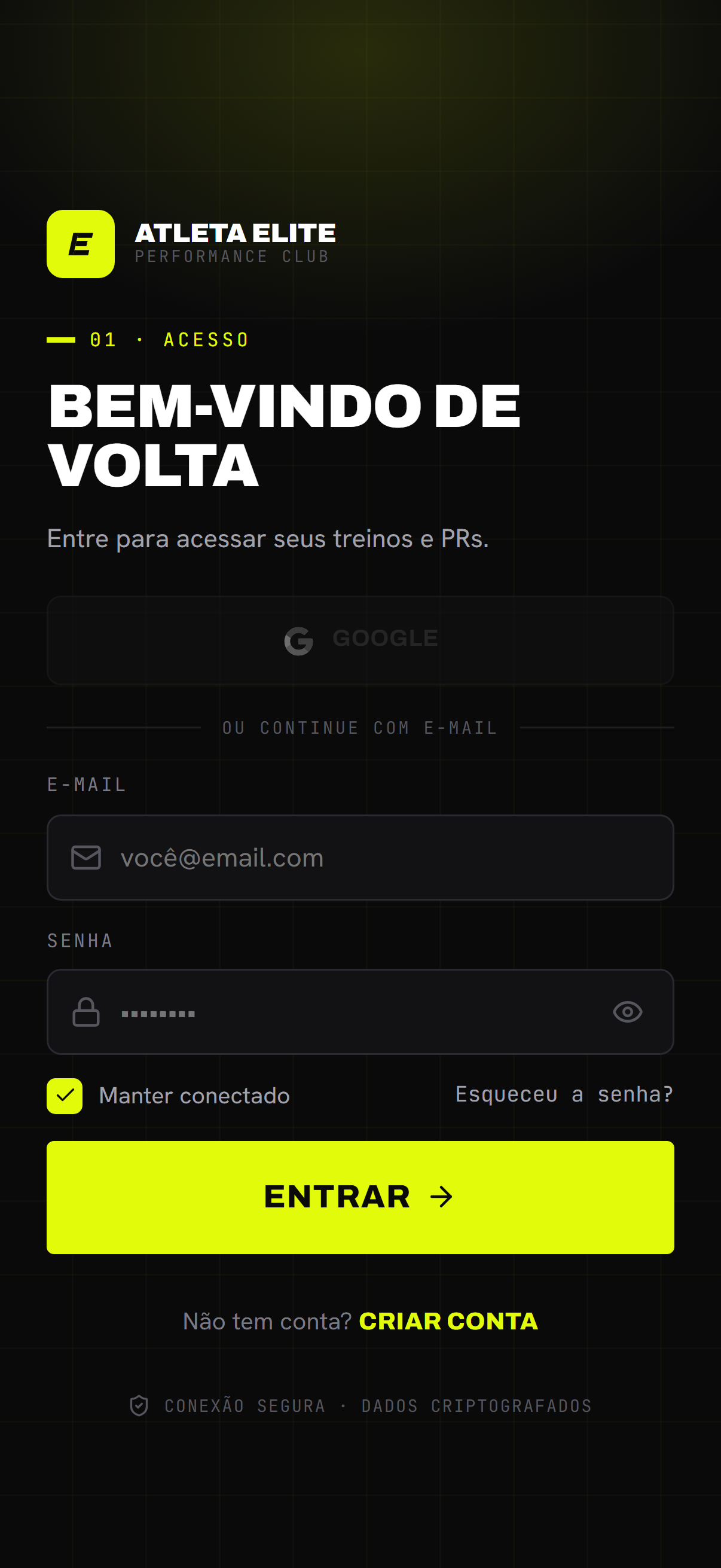
- Informe e-mail e senha e entre. O olho no fim do campo de senha mostra o que você digitou, e tocar de novo esconde. Toda vez que a tela abre, a senha começa escondida.
- Ou use o login social.
- “Esqueci a senha” inicia a recuperação.
Ao tocar em Entrar, o formulário dá lugar à abertura: a mesma marca se montando no meio da tela, enquanto o app confere a sua senha e busca o seu perfil. Numa conexão lenta isso leva alguns segundos, e a marca se remonta até terminar. Deu certo, você cai no Hoje. Deu errado — senha errada, sem conexão —, você volta ao formulário com o e-mail e a senha como estavam e o aviso embaixo do campo.
Criar a senha (convite) ou trocá-la (recuperação)
Seção intitulada “Criar a senha (convite) ou trocá-la (recuperação)”Nas duas telas em que você escolhe uma senha, as regras ficam logo embaixo do campo e se marcam sozinhas enquanto você digita: a força (uma régua com a palavra ao lado — Fraca · Média · Boa · Forte) e a lista do que a senha precisa ter. Cada linha troca o traço por um visto quando é cumprida. O campo tem o mesmo olho do login, para você conferir a senha nova antes de enviar.
Cadastro & aprovação
Seção intitulada “Cadastro & aprovação”- Faça o cadastro.
- Você cai na tela de aprovação pendente (aguardando o coach liberar).
- Quando o coach aprova, no próximo acesso você entra normalmente.
Sessão & sair
Seção intitulada “Sessão & sair”- A sessão persiste entre aberturas.
- Se o app não conseguir falar com o servidor na abertura, você entra assim mesmo. As telas mostram o próprio aviso e o botão Tentar de novo, e seu nome e seus dados aparecem sozinhos assim que a conexão voltar — você não precisa fazer nada.
- Sair (no Perfil) encerra a sessão e limpa o que ficou guardado neste aparelho (cronômetro, sessão em andamento e preferências) — é o que torna seguro entrar num telefone emprestado.
- Se a sessão terminar sozinha enquanto o app está aberto, ele volta para a tela de acesso na hora, em vez de ficar mostrando telas que não carregam.
Campos & validações
Seção intitulada “Campos & validações”| Campo | O que é | Obrigatório | Regra |
|---|---|---|---|
| Seu login | Sim | Formato de e-mail | |
| Senha | Sua senha | Sim | — · o olho mostra ou esconde o que você digitou |
| Nova senha | A senha que você cria ao abrir o convite, ou ao recuperar o acesso | Sim | mínimo de 8 caracteres e no máximo 72; não pode ser o seu e-mail; recusada se já apareceu em vazamentos conhecidos ou se for fácil de adivinhar. Pode ainda ser exigida uma maiúscula, uma minúscula, um número ou um símbolo — as regras que valem aparecem embaixo do campo e se marcam enquanto você digita |
| Login social | entrar com uma conta social | — | — |
Estados
Seção intitulada “Estados”- Verificando (boot): splash enquanto revalida a sessão.
- Anônimo: tela de login/cadastro.
- Entrando: a abertura, com a marca se montando, depois de tocar em Entrar.
- Aprovação pendente: tela de espera (conta criada, ainda não liberada).
- Autenticado: o app abre na aba Hoje.
Erros comuns / troubleshooting
Seção intitulada “Erros comuns / troubleshooting”- “Cadastrei mas não entra.” — Você está em aprovação pendente; o coach precisa liberar.
- “Fui deslogado sozinho.” — Se isso acontecer, a sessão terminou de verdade (expirou ou foi encerrada em outro aparelho). Basta entrar de novo. Rede ruim ou servidor fora do ar não deslogam.
- “Entrei, mas meu nome não aparece e as telas dão erro.” — O app está com a sua sessão, mas ainda não conseguiu falar com o servidor. Ele continua tentando sozinho; quando a conexão voltar, tudo preenche. Se quiser apressar, toque em Tentar de novo.
- “A senha que escolhi não foi aceita.” — Olhe a lista embaixo do campo: as linhas ainda com traço são o que falta. Se todas estiverem cumpridas e a senha continuar sendo recusada, a mensagem diz o motivo — quase sempre o vazamento, que só é conferido no envio. Não é falha de conexão: nada quebrou, o link do convite continua valendo e você pode escolher outra senha ali mesmo.
- “Minha senha está certa e o app pede para redefinir.” — Ela foi encontrada em um vazamento. Toque em “Esqueci a senha” e escolha outra — é o único caminho, e leva um minuto.
O que o coach vê
Seção intitulada “O que o coach vê”Seu cadastro aparece para o coach como aprovação pendente no painel dele (Roster). Ele te aprova e te matricula num programa — é isso que faz o seu dia de treino aparecer.