Capítulo 2 · App do Atleta
O app por dentro: navegação, sino, mensagens e sync
O app é organizado em 5 abas na barra inferior, com uma barra no topo (a organização, mensagens, notificações e o cronômetro) e camadas flutuantes (cronômetr…
Onde: o container do app (topo + abas)
Visão geral
Seção intitulada “Visão geral”O app é organizado em 5 abas na barra inferior, com uma barra no topo (a organização, mensagens, notificações e o cronômetro) e camadas flutuantes (cronômetros, folhas, celebrações). Esta página é o mapa de navegação — onde fica cada coisa.
Quando usar
Seção intitulada “Quando usar”- Para se localizar: achar o sino, as mensagens, o tema, e entender por que umas telas “sobem” por cima.
Pré-requisitos
Seção intitulada “Pré-requisitos”- Estar logado (Cap. 1).
Passo a passo (por região)
Seção intitulada “Passo a passo (por região)”As 5 abas (barra inferior)
Seção intitulada “As 5 abas (barra inferior)”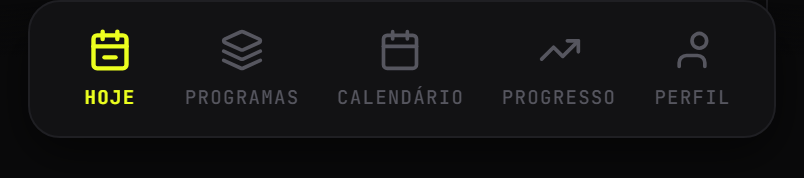
| Aba | O que é |
|---|---|
| Hoje | o treino do dia (Cap. 3) |
| Programas | sua matrícula + catálogo (Cap. 8) |
| Agenda | as provas e os eventos da temporada — quanto falta para a próxima (Cap. 6) |
| Progresso | PRs, aderência, volume (Cap. 7) |
| Perfil | conta, estatísticas e preferências (Cap. 10) |
A barra do topo
Seção intitulada “A barra do topo”É uma placa só, de canto vivo, dividida por filetes finos em quatro partes lado a lado, todas da mesma altura:
- A marca do app e a organização, à esquerda, ocupando o espaço que sobra: o A do Atleta num quadrado — o mesmo símbolo do ícone que você toca para abrir o app —, o nome da organização e, embaixo, a frase da organização, a linha de identidade que o coach cadastrou (sem ela, o nome fica sozinho). Encostada na borda direita dessa mesma parte, de cima a baixo, fica a barra de sincronização (ver abaixo) — ela informa, não é botão: o nome do estado aparece ao segurar o toque, e é o que o leitor de tela anuncia. Toque no resto para abrir o cartão Sua organização.
- Mensagens — a conversa com o coach, com o número de não-lidas num selo quadrado (acima de
nove,
9+) (Cap. 9). - Notificações — o sino, com um ponto quadrado quando há não-lidas (Cap. 9).
- Cronômetro, fechando a placa à direita: o único botão preenchido da barra. Ele abre o cronômetro livre (Cap. 4.10).
Em tela estreita quem encurta é o texto — primeiro a frase da organização, depois o nome dela. Os três botões não mudam de tamanho: a barra nunca se desmonta, e nenhum alvo fica menor que o polegar.
Ela não fica travada. A barra do topo rola junto com a página: ao descer, sai da tela; ao puxar um pouco para cima, volta. Vale para todas as abas. A tela é do treino — a moldura só aparece quando você pede.
A tela de abertura
Seção intitulada “A tela de abertura”Ao abrir o app, enquanto ele confirma a sua sessão, a marca se monta: quatro traços que crescem até formar o A. Numa abertura “quente” ela passa num piscar; numa fria (servidor esquentando) ela segura até o app entrar, e aí o nome da sua organização aparece ao lado da palavra Carregando. Não é uma etapa que dá para pular, e não indica erro. Ver Cap. 1.
Camadas flutuantes & sub-telas
Seção intitulada “Camadas flutuantes & sub-telas”- Sub-telas (Detalhe/Registro/Feedback): abrem sobre a aba e voltam com o botão de voltar.
- Flutuantes: cronômetro de sessão, cronômetro de bloco, cronômetro livre, celebrações (PR/conclusão), o wizard de registro e o toast de aviso.
No desktop (a partir de 1024px)
Seção intitulada “No desktop (a partir de 1024px)”Vira sidebar (logo + as seções, com o Perfil ainda na lista — no desktop sobra espaço, e ele não precisou sair — + card da organização/coach) + uma toolbar (dia, sync, mensagens, notificações) e a área principal. Mesmas funções, layout largo. Detalhes no Cap. 11.
Tema, unidade e idioma
Seção intitulada “Tema, unidade e idioma”Ficam no Perfil: tema (claro/escuro), unidade (kg/lb) e idioma (pt-BR…). Ver Cap. 10.
Na primeira vez que você abre, o app segue o seu aparelho: se o celular está no modo escuro, ele abre escuro; se está no claro, abre claro. A partir do momento em que você escolhe um tema no Perfil, a sua escolha passa a valer sempre — o aparelho não manda mais.
O tema vale no app inteiro: no claro, a abertura, o login, o Hoje, o Detalhe, o registro e os Programas são claros do começo ao fim — nenhum cartão preto no meio. O destaque não é mais uma cor: o que está escolhido (o dia na trilha, o botão de iniciar, a aba aberta) fica com campo cheio de tinta e texto invertido. O app gasta exatamente três cores, e cada uma tem um dono: vermelho é erro, verde é resultado salvo, azul é sistema (sincronização, seleção, progresso). Aviso não tem cor: ele vem hachurado. O cronômetro é a exceção — ele tem cor própria por fase: ver Cap. 4.3.
Estados de sincronização
Seção intitulada “Estados de sincronização”Uma barra fina, na altura inteira da célula da organização. Ela muda de forma, não só de cor — quem não enxerga cor lê os dois estados do mesmo jeito —, e o nome exato está sempre lá para o leitor de tela.
| A barra | O que significa |
|---|---|
| inteira, em azul | a linha está viva: Sincronizado, Sincronizando ou Salvo |
| partida em três, apagada | Offline — sem rede. O shell e o cache podem abrir, mas API e registros aguardam conexão |
Qual dos três estados vivos é o atual vem no toque longo e no leitor de tela: Sincronizado,
Sincronizando, Salvo.
Erros comuns / troubleshooting
Seção intitulada “Erros comuns / troubleshooting”- “Abri o Detalhe e sumiu a barra de abas.” — É uma sub-tela (sobe por cima). Use voltar para retornar à aba.
- “Cadê o Perfil?” — É a sua foto, o quadrado no fim da barra de abas.
- “Cadê o Timer?” — No botão preenchido, na ponta direita da barra do topo.
- “Aparece ‘offline’.” — Sem rede. Conteúdo já carregado pode continuar visível, mas o app não inventa dados nem garante fila de registros; confira a confirmação do servidor quando a conexão voltar.
O que o coach vê
Seção intitulada “O que o coach vê”O sino e as mensagens são as duas pontas da comunicação com o coach: pelo sino chegam o feedback e os avisos dele; pelas mensagens vocês conversam (Cap. 9).