Capítulo 2 · Sistema do Coach
O Shell: navegação, busca (⌘K), notificações e tema
Depois de logar, tudo acontece dentro do Shell: um menu lateral (esquerda) e uma barra superior (topo) que permanecem enquanto a tela central muda.
Onde: a moldura fixa em volta de toda tela
Visão geral
Seção intitulada “Visão geral”Depois de logar, tudo acontece dentro do Shell: um menu lateral (esquerda) e uma barra superior (topo) que permanecem enquanto a tela central muda. Este capítulo é o mapa da navegação — onde fica cada coisa e como se movimentar rápido.
Quando usar
Seção intitulada “Quando usar”- Sempre. É a sua bússola: todo capítulo deste guia é aberto a partir daqui.
Pré-requisitos
Seção intitulada “Pré-requisitos”- Estar logado (Cap. 1).
Passo a passo (por região)
Seção intitulada “Passo a passo (por região)”Menu lateral (Sidebar)
Seção intitulada “Menu lateral (Sidebar)”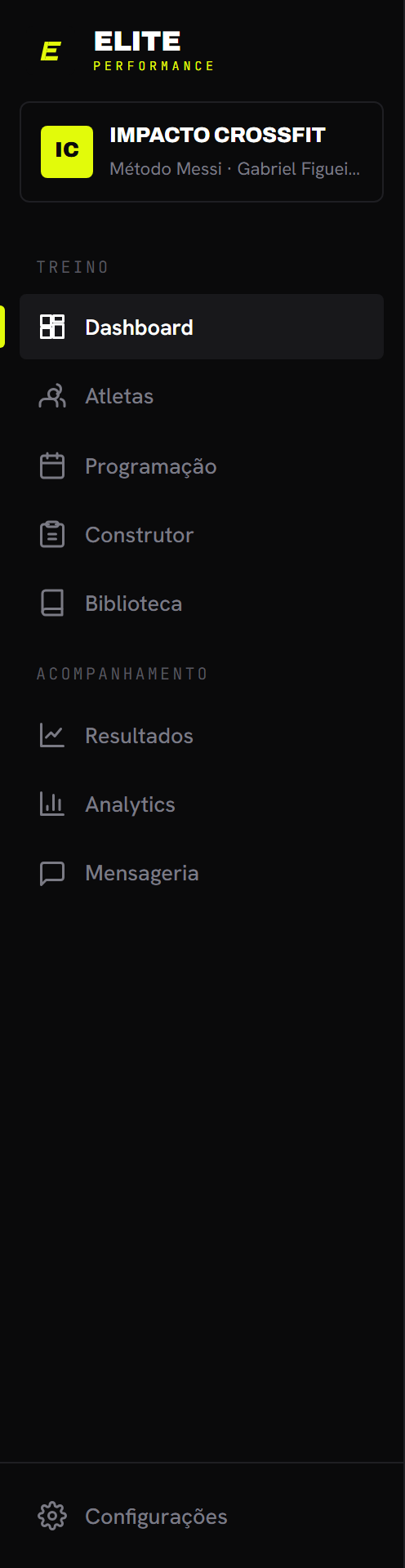
Organizado em três seções + rodapé, nesta ordem:
| Seção | Item | Abre |
|---|---|---|
| Treino | Dashboard | Cap. 3 |
| Atletas | Cap. 4 · Cap. 5 | |
| Usuários | Cap. 15 | |
| Programação | Cap. 8 | |
| Programas | Cap. 20 | |
| Construtor | Cap. 7 | |
| Importar planilha | Cap. 19 | |
| Biblioteca | Cap. 6 | |
| Competições | Cap. 18 | |
| Acompanhamento | Resultados | Cap. 9 |
| Leaderboard | Cap. 16 | |
| Analytics | Cap. 10 | |
| Mensageria | Cap. 11 | |
| Equipe | Organização · Equipe · Aulas · Grade padrão · Avaliação | Cap. 17 |
| Matrículas | Cap. 21 | |
| Check-ins | Cap. 22 | |
| (rodapé) | Configurações | Cap. 13 |
Barra superior (Topbar)
Seção intitulada “Barra superior (Topbar)”Da esquerda para a direita:
- Título da tela atual (ex.: “Dashboard”, “Construtor de Treino”).
- Buscar e comandos (⌘K) — abre o command palette, que é onde se busca e se navega.
- Sino de notificações — com um badge de não-lidas; abre o painel de notificações.
- Alternar tema (claro/escuro).
- Avatar / iniciais do coach.
Command palette (⌘K)
Seção intitulada “Command palette (⌘K)”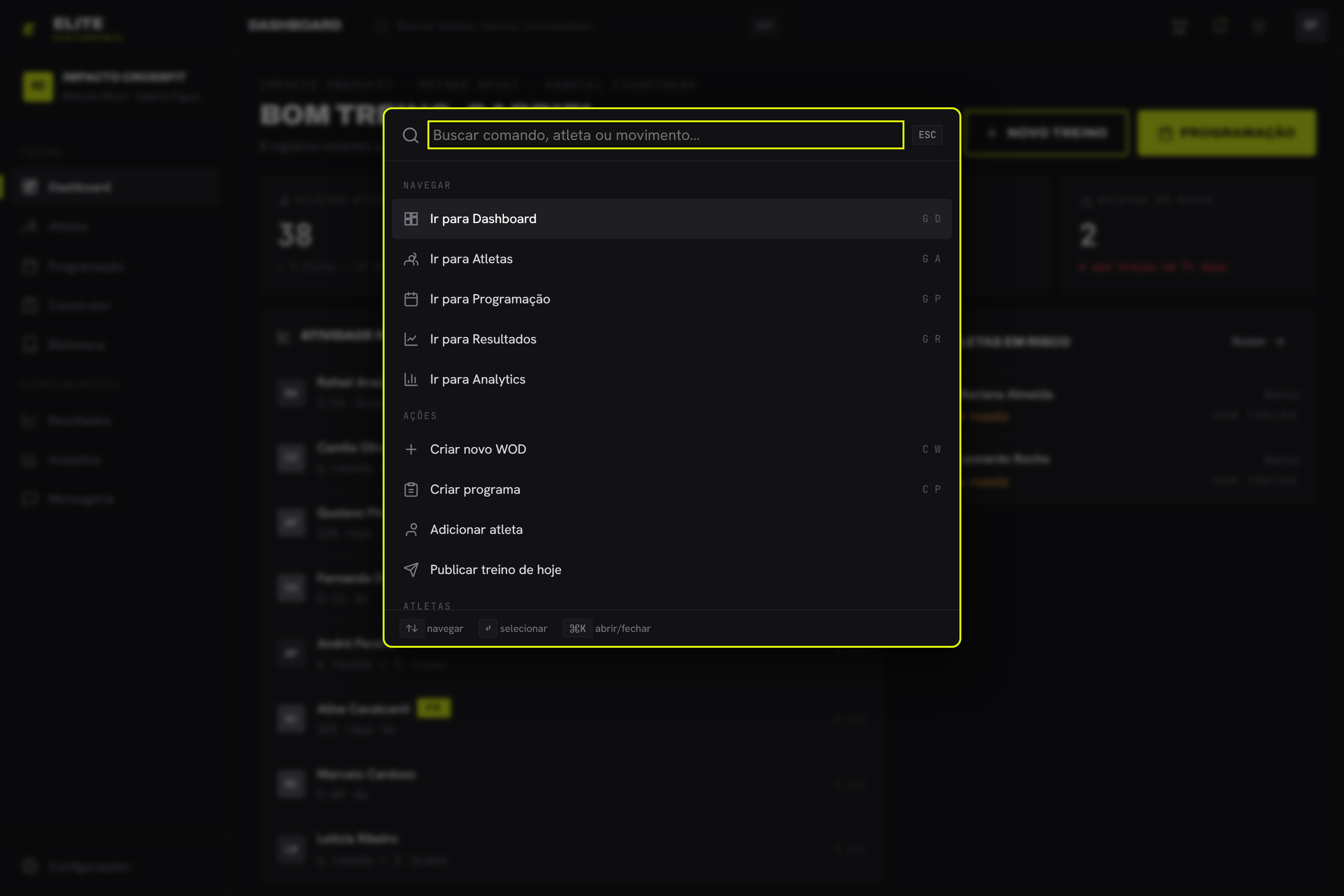
Abra com ⌘K, ou pelo botão de comandos na barra superior. É a forma mais rápida de chegar a qualquer lugar do cockpit: digite, ande com as setas e confirme com Enter. ESC fecha, e ⌘K de novo também.
Ela busca cinco coisas ao mesmo tempo:
| O que | O que aparece à direita | Para onde leva |
|---|---|---|
| Telas | — | a tela |
| Ações | o valor atual, quando a ação tem um | executa na hora |
| Atletas | o tier (ou desativado) | o perfil daquele atleta |
| Movimentos | a categoria | a Biblioteca, já filtrada por ele |
| Programas e coaches | o nível / o tipo de coach | a ficha |
Sem nada digitado, ela mostra o que você usou por último e, embaixo, a lista de telas e ações — é um menu. A lista longa só aparece quando você diz o que procura.
A busca perdoa. Não precisa acertar acento (programacao acha Programação), não precisa
escrever tudo (bksq acha Back Squat) e não precisa saber o nome da tela: ela também procura
pelo apelido. wod acha o Construtor, ranking acha o Leaderboard, box acha a
Organização, agachamento acha o Back Squat, e o e-mail acha o atleta. O trecho que casou aparece sublinhado na linha.
As ações que executam na hora, sem sair de onde você está:
- Alternar o tema e Alternar a densidade — a paleta fica aberta e o valor à direita vira na sua frente, para você ver o resultado e voltar atrás se não gostou.
- Recolher / Expandir o trilho — o menu lateral.
- Novo programa — este sai da paleta e abre o formulário.
Sino de notificações (painel)
Seção intitulada “Sino de notificações (painel)”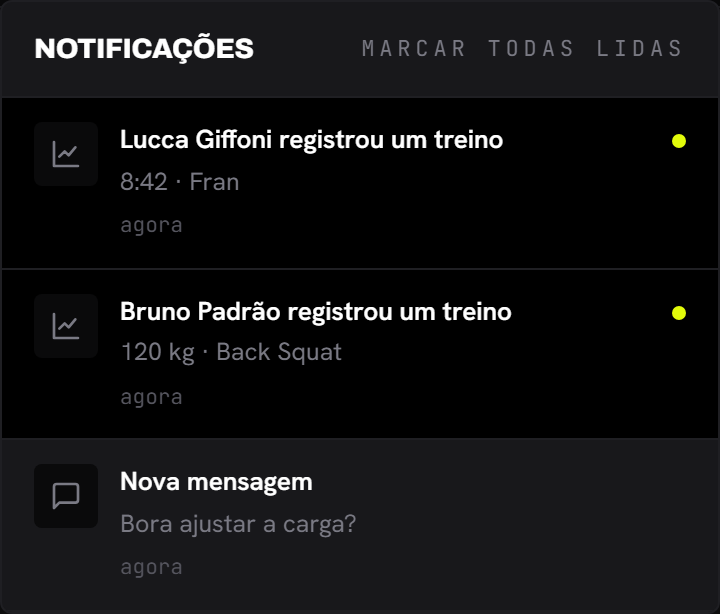
Abre a lista de não-lidas, cada uma com o tempo relativo (“agora”, “há 5 min”, “há 2 h”, “há 3 d”). Clicar marca como lida; há “marcar todas”. Notificações de mensagem levam direto à Mensageria. Detalhes no Cap. 12.
Alterna claro/escuro. A escolha é salva no navegador e mantida entre sessões — e já vale no primeiro instante do carregamento, sem piscar escuro antes de abrir.
Navegação & histórico
Seção intitulada “Navegação & histórico”Cada tela tem uma URL própria (/dashboard, /athletes, /athletes/:id, /schedule, /programas, /programas/:id, /builder, /library, /results, /analytics, /messages, /settings). Os botões voltar/avançar do navegador funcionam, e você pode compartilhar/favoritar o link de uma tela (ex.: o perfil de um atleta, ou a página de um programa).
Estados
Seção intitulada “Estados”- Cada tela central carrega com skeleton próprio; o Shell (menu + barra) fica sempre visível depois de autenticado.
Erros comuns / troubleshooting
Seção intitulada “Erros comuns / troubleshooting”- “O badge do sino não zera.” — Abra o painel e use marcar como lida / marcar todas; o contador reflete as não-lidas.
- “Voltar no navegador me tirou do sistema.” — Voltar navega o histórico de telas; se você voltar antes do login, cai na tela de acesso — é esperado.
Como o atleta vê
Seção intitulada “Como o atleta vê”Não se aplica — o Shell é a moldura do app do coach.